

Guia
Cartões de visita para Excel, sem escrever nada.
Passar cartões de visita à mão para Excel leva minutos por cartão e deixa escapar algum e-mail mal copiado. Com o Tarjeo tira uma foto a cada cartão, a IA extrai os dados e descarrega um ficheiro Excel com uma coluna por campo, pronto para filtrar, partilhar ou importar no seu CRM.
| Nome completo | Empresa | Cargo | Telefone | |
|---|---|---|---|---|
| Ana García | Acme Corp | CEO | ana@acme.com | +34 600 111 222 |
| James Whitfield | Northbridge Foods | Diretor de exportação | j.whitfield@northbridge.co.uk | +44 7700 900123 |
| Laura Méndez | Climatek Industrial | Diretora comercial | l.mendez@climatek.es | +34 655 987 321 |
Passo a passo
Como digitalizar cartões de visita para Excel em 3 passos
- 1
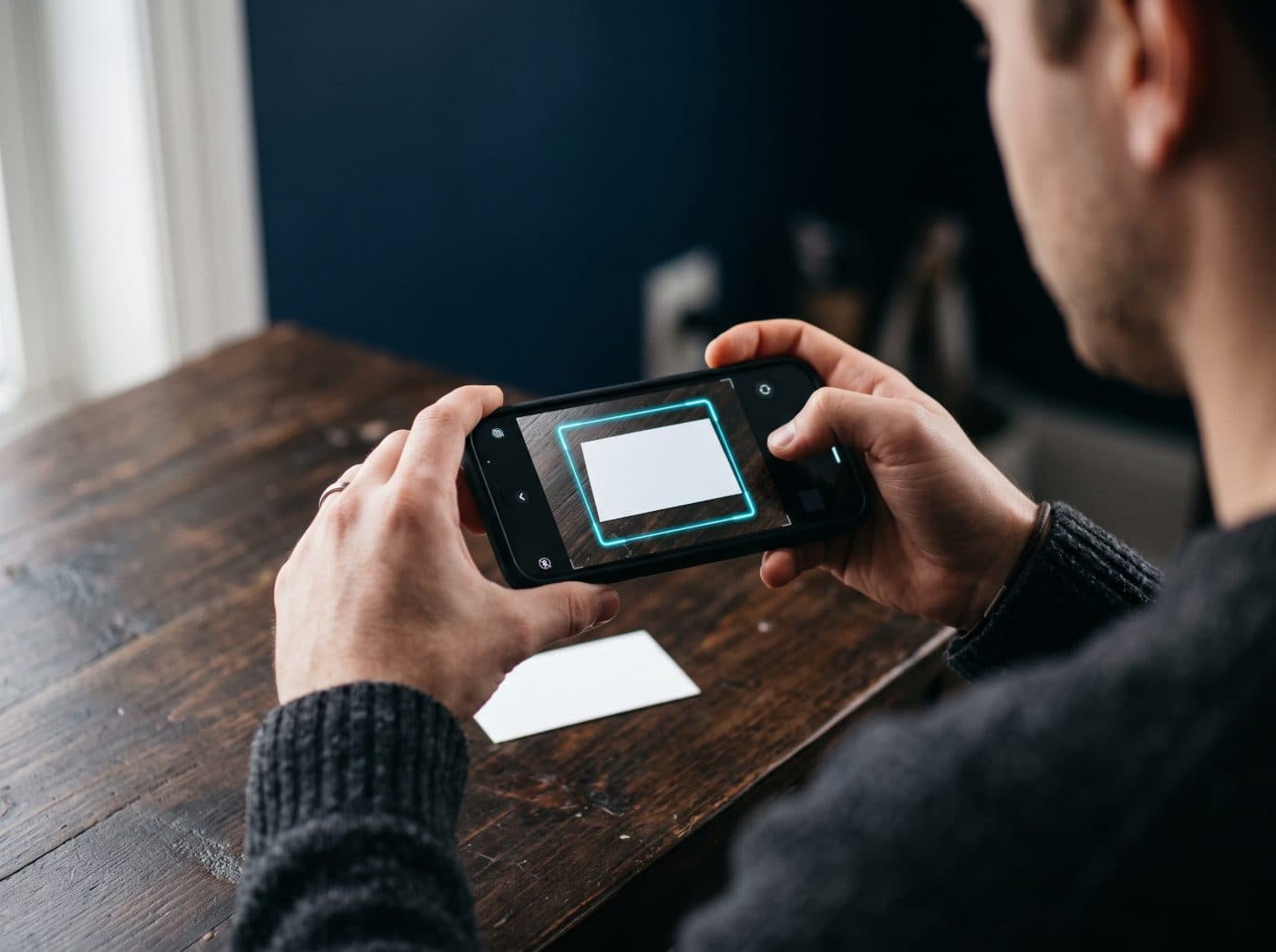
Fotografe o cartão
No telemóvel, no navegador, sem instalar nada. No computador pode carregar a imagem.
- 2
A IA extrai os dados
Nome, empresa, cargo, e-mail, telefone, site, morada, país e redes sociais, em menos de cinco segundos. Confirma-os e corrige o que for preciso.
- 3
Descarregue o ficheiro Excel
A partir do painel, todos os contactos ou só os que escolher, em .xlsx ou em CSV.
O ficheiro
Que colunas tem o ficheiro Excel
Uma linha por contacto e uma coluna por campo. O ficheiro vem com a linha de cabeçalho fixa, um filtro em cada coluna e os valores dos negócios em formato de moeda.
- Nome completo
- Empresa
- Cargo
- Telefone
- Site
- Morada
- País
- Redes sociais
- Notas
- Etiquetas
- Feira
- Negócio fechado
- Montante do negócio
- Comentário
- Data de digitalização
Formato
Excel (.xlsx) ou CSV?
.xlsx para abrir e trabalhar
CSV para importar noutra ferramenta
Filtros
Exporte só o que precisa
Descarrega exatamente o que vê no ecrã. Filtre por feira, etiqueta, país ou pesquisa, ou marque à mão as linhas que quiser.
E depois? Para dar seguimento a esses contactos depois de uma feira, leia o nosso plano de seguimento.
Comparação
À mão ou com o Tarjeo
| À mão | Com o Tarjeo | |
|---|---|---|
| Por cartão | Escrever cada campo | Uma foto, menos de cinco segundos |
| Erros | E-mails e telefones mal copiados | A IA lê-os, só tem de confirmar |
| Contexto | O que se lembrar | Uma nota de voz resumida no contacto |
| Seguimento | Uma folha que ninguém volta a abrir | Alertas para contactos sem seguimento |
| Equipa | Uma folha por comercial | Uma conta por comercial, cada carteira privada |
Perguntas sobre passar cartões de visita para Excel
Deixe de passar cartões de visita à mão
Uma foto por cartão e um ficheiro Excel pronto para a sua equipa ou para o seu CRM.
Os cartões vêm de uma feira? Guia de captação de leads em feiras